Как настроить прозрачность при смешивании двух фото
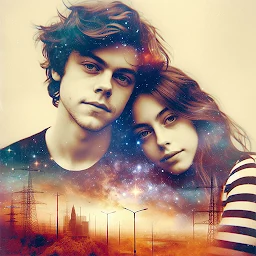
Настройте прозрачность двух фотографий в Blend Photo так, чтобы главный объект оставался заметным, а второй снимок добавлял атмосферу без лишней темноты и визуального шума.
Сначала определите главный снимок
До смешивания решите, какую фотографию зритель должен заметить первой. Это может быть портрет, силуэт или предмет с чётким контуром. Второй кадр лучше воспринимать как дополнительный слой: облака, листья, огни или спокойную текстуру. Если оба изображения одинаково контрастные и наполнены мелкими деталями, они будут спорить за внимание даже при аккуратной настройке прозрачности. Для первой попытки возьмите один выразительный снимок и один более спокойный. Используйте собственные фотографии или изображения, на использование которых у вас есть разрешение.
Начните с умеренного наложения
Добавьте два изображения в Blend Photo и сначала посмотрите на общую композицию без фильтров. В приложении можно менять прозрачность слоя, выбирать режимы наложения и сохранять результат. Не ищите универсальное значение прозрачности: одна и та же настройка выглядит по-разному на светлых, тёмных и контрастных фотографиях. Двигайте регулятор небольшими шагами. Остановитесь в момент, когда второй снимок уже создаёт заметный эффект, но лицо, силуэт или другой главный объект ещё легко распознать с первого взгляда.
Если результат стал слишком тёмным
Сначала уменьшите заметность более тёмного изображения с помощью прозрачности. Затем проверьте, не занимает ли на втором кадре большую часть площади глубокая тень. Иногда проблема связана не с настройкой, а с самой парой фотографий: два тёмных кадра при наложении могут потерять детали. Попробуйте заменить дополнительный снимок на более светлый или на изображение с крупными свободными участками. Режимы наложения тоже дают разный характер результата, поэтому сравните несколько вариантов, каждый раз возвращаясь к умеренной прозрачности.
Если композиция выглядит перегруженной
Уменьшите прозрачность кадра, который содержит больше мелких деталей. Проверьте области вокруг глаз, контура лица, текста на вывесках или другого смыслового центра. Яркая ветка, линия горизонта или источник света не должны случайно проходить через важную деталь главного снимка. Если помехи остаются даже при слабом наложении, выберите другую фотографию с более простой структурой. Прозрачность помогает управлять вниманием, но не может полностью исправить пару кадров, в которой слишком много конкурирующих объектов.
Сравните режимы наложения последовательно
Выберите один уровень прозрачности и по очереди посмотрите несколько режимов наложения. Так легче понять, что изменилось именно из-за режима, а не из-за одновременной смены нескольких параметров. После выбора подходящего варианта снова немного скорректируйте прозрачность. Оценивайте не только привлекательность цвета, но и читаемость композиции: сохранён ли контур главного объекта, видны ли светлые участки и не превратились ли тени в сплошное пятно. Названия и расположение элементов управления могут отличаться в разных версиях приложения.
Добавляйте фильтр в самом конце
Фильтры могут объединить два снимка общим оттенком, но лучше применять их после настройки прозрачности и режима наложения. Если добавить фильтр слишком рано, будет сложнее понять, почему результат стал тёмным или потерял детали. Сначала добейтесь понятной композиции, затем попробуйте один фильтр и сравните версию до и после. Если фильтр усиливает визуальный шум или скрывает лицо, вернитесь к более нейтральному варианту. Эффект должен поддерживать фотографию, а не становиться единственным заметным элементом.
Проверьте результат в двух размерах
Перед сохранением посмотрите на композицию крупно и в уменьшенном виде. При увеличении проверьте границы объектов и важные детали. В небольшом размере сразу видно, какой снимок стал главным и не слилась ли вся работа в тёмное пятно. Сохраните два близких варианта с немного разной прозрачностью и сравните их рядом. Такая пара часто помогает выбрать точнее, чем постоянное перемещение регулятора. Исходные фотографии оставьте отдельно, чтобы позднее попробовать другой режим наложения или более спокойный дополнительный кадр.
Приложение из статьи
Фотомикшер — Соедини Фото
Фотоэффекты · 100K+
Подробнее