Силуэт и лес: как создать двойную экспозицию
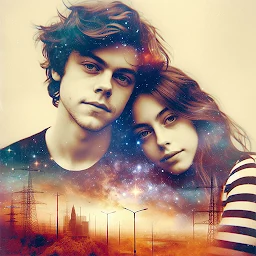
Создайте композицию с силуэтом и лесом в Blend Photo: подберите два понятных снимка, настройте прозрачность и сравните режимы наложения, сохраняя главный контур читаемым.
Выберите силуэт с понятным контуром
Для первого снимка подойдёт профиль, фигура человека или предмет, который легко узнать по внешней форме. Лучше, если объект заметно отличается от фона по светлоте, а вокруг головы, плеч или краёв предмета нет множества мелких деталей. Такой кадр даёт композиции ясную основу. Если силуэт сливается с фоном ещё до обработки, лесная фотография не сделает его выразительнее. Используйте собственные снимки или изображения, на редактирование которых у вас есть разрешение.
Подберите спокойную фотографию леса
Во втором кадре оцените расположение стволов, ветвей, светлых участков неба и теней. Для начала удобнее лесной снимок с одним заметным направлением: вертикальными деревьями, уходящей вдаль тропой или светом между ветвями. Очень пёстрая листва и множество контрастных деталей могут скрыть основной силуэт. Подготовьте два варианта леса — более светлый и более тёмный, — чтобы сравнить их с одним и тем же главным изображением.
Определите роль каждого кадра
До наложения решите, что зритель должен увидеть первым. В этой композиции силуэт обычно служит главным ориентиром, а лес создаёт внутреннюю фактуру и настроение. Проверьте, где в лесном кадре находятся самые яркие области: они будут сильнее привлекать взгляд. Если светлое пятно попадает на лицо или другой важный участок контура, попробуйте другую фотографию леса. Хорошая пара снимков работает уже на уровне крупных светлых и тёмных форм.
Соедините два снимка в Blend Photo
Добавьте выбранные изображения в Blend Photo и сначала смотрите только на общую форму. Приложение позволяет смешивать две фотографии, менять прозрачность и выбирать режимы наложения. Начните с умеренной заметности лесного кадра, затем двигайте настройку небольшими шагами. Остановитесь, когда деревья уже читаются внутри композиции, но внешний контур силуэта остаётся различимым. Универсального значения прозрачности нет: результат зависит от освещения и контраста конкретной пары фотографий.
Сравнивайте режимы наложения по одному
Сохраните примерно одинаковую прозрачность и последовательно посмотрите несколько режимов наложения. Так проще понять, какой вариант лучше разделяет силуэт и лес, не смешивая влияние сразу нескольких настроек. Обращайте внимание на край профиля, линию плеч и свет между деревьями. Выберите режим с наиболее понятной структурой, а затем ещё раз слегка скорректируйте прозрачность. Названия и расположение элементов управления могут отличаться в разных версиях приложения.
Исправьте потерянный контур или визуальный шум
Если силуэт исчезает, сначала сделайте лесной слой менее заметным. Если это не помогает, замените второй кадр на изображение с более крупными и спокойными формами. Когда композиция выглядит слишком тёмной, сравните её с более светлой лесной фотографией. Яркая ветка или просвет не должны случайно пересекать важную границу лица. Настройки помогают найти баланс, но удачный выбор исходных кадров обычно важнее сложной обработки.
Добавьте фильтр в конце и сохраните варианты
После выбора прозрачности и режима наложения можно попробовать фильтр, чтобы объединить фотографии общим оттенком. Сравните результат до и после: фильтр должен поддерживать композицию, а не скрывать детали. Посмотрите на изображение крупно и в маленьком превью, затем сохраните две версии с немного разной интенсивностью эффекта. Оставьте исходные фотографии отдельно. Готовую работу можно отправить друзьям, если изображения подходят для публикации и не содержат лишней личной информации.
Приложение из статьи
Фотомикшер — Соедини Фото
Фотоэффекты · 100K+
Подробнее